Like Yeah

Membuat Navigasi Halaman Ala Wordpress

Forward
Membuat Navigasi Halaman sudah Saya tulis pada artikel berjudul Memasang Navigasi Halaman Pada Blog, namun itu hanya navigasi biasa. Oleh karena itu Saya akan berbagi navigasi halaman yang lebih keren dari sebelumnya yaitu Navigasi Halaman Ala Wordpress.
Page Navigation
Tutorial ini Saya dapat dari blog Vietnam pada artikelnya yang berjudul Page Navigation với phong cách WP-PageNavi, disini Saya kan terjemahkan ke dalam Bahasa Indonesia agar para blogger Indonesia lebih memahaminya.

Cara Memasang Navigasi Halaman Ala Wordpress Pada Blog

1. Silakan Anda simpan kode CSS ini diatas kode ]]></b:skin> atau </style>

.pagenavi{clear:both;margin:20px 0 10px;text-align:center;font-weight:bold;color:#fff !important;text-transform:uppercase}
.pagenavi span,.pagenavi a{padding:5px 15px;margin-right:3px;display:inline-block;color:#fff !important;background-color:#3498db;}
.pagenavi .current{color:#fff !important;background-color:#555;}
.pagenavi .current,.pagenavi .pages,.pagenavi a:hover{color:#fff !important;background-color:#555;}
.pagenavi .pages {margin:0 -1px 0 0}
2. Kemudian Anda cari kode mirip seperti ini

<b:widget id='Blog1' locked='true' title='Posting Blog' type='Blog'>
Lalu simpan kode dibawah ini dibawahnya

 <b:includable id='page-navi'>
<div class='pagenavi'>
<script type='text/javascript'>
var pageNaviConf = {
perPage: 5,
numPages: 5,
firstText: &quot;First&quot;,
lastText: &quot;Last&quot;,
nextText: &quot;Next&quot;,
prevText: &quot;Prev&quot;
}
</script>
<script type='text/javascript'>
//<![CDATA[
function pageNavi(o){var m=location.href,l=m.indexOf("/search/label/")!=-1,a=l?m.substr(m.indexOf("/search/label/")+14,m.length):"";a=a.indexOf("?")!=-1?a.substr(0,a.indexOf("?")):a;var g=l?"/search/label/"+a+"?updated-max=":"/search?updated-max=",k=o.feed.entry.length,e=Math.ceil(k/pageNaviConf.perPage);if(e<=1){return}var n=1,h=[""];l?h.push("/search/label/"+a+"?max-results="+pageNaviConf.perPage):h.push("/?max-results="+pageNaviConf.perPage);for(var d=2;d<=e;d++){var c=(d-1)*pageNaviConf.perPage-1,b=o.feed.entry[c].published.$t,f=b.substring(0,19)+b.substring(23,29);f=encodeURIComponent(f);if(m.indexOf(f)!=-1){n=d}h.push(g+f+"&max-results="+pageNaviConf.perPage)}pageNavi.show(h,n,e)}pageNavi.show=function(f,e,a){var d=Math.floor((pageNaviConf.numPages-1)/2),g=pageNaviConf.numPages-1-d,c=e-d;if(c<=0){c=1}endPage=e+g;if((endPage-c)<pageNaviConf.numPages){endPage=c+pageNaviConf.numPages-1}if(endPage>a){endPage=a;c=a-pageNaviConf.numPages+1}if(c<=0){c=1}var b='<span class="pages">Pages '+e+' of '+a+"</span> ";if(c>1){b+='<a href="'+f[1]+'">'+pageNaviConf.firstText+"</a>"}if(e>1){b+='<a href="'+f[e-1]+'">'+pageNaviConf.prevText+"</a>"}for(i=c;i<=endPage;++i){if(i==e){b+='<span class="current">'+i+"</span>"}else{b+='<a href="'+f[i]+'">'+i+"</a>"}}if(e<a){b+='<a href="'+f[e+1]+'">'+pageNaviConf.nextText+"</a>"}if(endPage<a){b+='<a href="'+f[a]+'">'+pageNaviConf.lastText+"</a>"}document.write(b)};(function(){var b=location.href;if(b.indexOf("?q=")!=-1||b.indexOf(".html")!=-1){return}var d=b.indexOf("/search/label/")+14;if(d!=13){var c=b.indexOf("?"),a=(c==-1)?b.substring(d):b.substring(d,c);document.write('<script type="text/javascript" src="/feeds/posts/summary/-/'+a+'?alt=json-in-script&callback=pageNavi&max-results=99999"><\/script>')}else{document.write('<script type="text/javascript" src="/feeds/posts/summary?alt=json-in-script&callback=pageNavi&max-results=99999"><\/script>')}})();
//]]>
</script>
</div>
</b:includable>
3. Lalu cari kode <b:include name='nextprev'/> dan ganti dengan kode dibawah ini.

<b:if cond='data:blog.pageType == "index"'>
<b:include name='page-navi' />
<b:else/>
<b:if cond='data:blog.pageType == "archive"'>
<b:include name='page-navi' />
</b:if>
</b:if>
4. Terakhir Anda Simpan

Pengaturan

KodeKeterangan
perPageJumlah yang ingin ditampilkan pada satu halaman
numPagesJumlah navigasi Halaman yang ingin ditampilkan
firstTextTeks halaman pertama
astTextTeks halaman terkahir
nextTextTeks untuk halaman selanjutnya
prevTextTeks untuk halaman sebelumnya

Evo Magz Responsive Blogger Template

Evo Magz Responsive Blogger Template


Kali ini mas +Sugeng Riyadi mengeluarkan template premium terbarunya yaitu Evo Magz Responsive Blogger Template. Template ini hampir sama dengan template Fastest Magz Responsive Blogger Template yaitu mengusung tema magazine, tentunya sangat cocok bagi blog dengan tema berita atau pun yang lainnya.

Fitur Template

  1. 100% Responsive
  2. Custom Mobile
  3. Auto Readmore
  4. Fully Customizable
  5. Font Awesome
  6. Tab View Widget
  7. Breadcrumbs
  8. SEO Optimized
  9. Dropdown Menu
  10. Related Posts
  11. Cool Threaded Comment
  12. Share Button
  13. Page Navigation
  14. Recent Post Widget
  15. Back to Top button
  16. Custom Error Page
  17. Ads Ready

Membuat Back To Top Unik Dengan Cacing

Back To Top Button
Back to top adalah suatu tombol untuk kembali ke atas website tanpa harus menggunakan scrollbar. Back to top ini fungsinya untuk memudahkan pengunjung untuk kembali ke kepala suatu website dengan cepat. Kita sering menjumpai tampilan back to top yang biasa saja, namun berbeda dengan yang satu ini.

Back To Top yang satu ini seolah - olah kita sedang memancing, jadi saat scrollbar digulung kebawah otomatis kail dengan cacing turun kebawah, saat scrollbar digulung ke atas kail naik lagi ke atas. Lalu saat kail dengan cacing di klik, scrollbar menggulung otomatis ke atas. Artikel ini pernah ditulis oleh +Beben Koben pada Make Attractive Back to Top Cacing Theme, oleh karena itu Saya tulis ulang di blog ini.

Cara Memasang Back To Top

1. Template Anda harus sudah terpasang jQuery Libary, jika belum pasang jQuery ini diatas kode </head>

<script src="//ajax.googleapis.com/ajax/libs/jquery/1.11.0/jquery.min.js"></script>
2. Simpan kode ini diatas kode ]]></b:skin> atau </style>

.cacing{background-image:url(https://blogger.googleusercontent.com/img/b/R29vZ2xl/AVvXsEhUzNbpUOGuYux671TTodnPMj6zwkDTkW_syQxsiuKUwwLgaUghq6ba9nDS26gHEsjkAZe6qLdMPAhj6G7gCuE6pQITZIgrdN6EV1QxXntEcrkF9uweTUlWkcKp80JmiHwEztOSyJcfLjYx/s1600/Cacing.png);background-repeat:no-repeat;position:relative}
#cacing{cursor:pointer;width:30px;height:530px;background-size:41px;position:fixed;top:-550px;left:7%;transition:all .7s ease-in-out;-webkit-transition:all .7s ease-in-out;z-index:21}
#cacing-bubble{background:#fff;border-radius:50px;color:#06f;display:block;font-size:12px;line-height:14px;opacity:0;overflow:visible;padding:5px;position:absolute;top:445px;left:20px;text-align:center;transition:all .3s ease-in-out;-webkit-transition:all .3s ease-in-out;visibility:hidden;width:60px;height:auto;z-index:99}
#cacing:hover > #cacing-bubble,#cacing:hover > #cacing-bubble:after{opacity:1;transition:all .3s ease-in-out;-webkit-transition:all .3s ease-in-out;visibility:visible}
#cacing-bubble:after{border-bottom:5px solid transparent;border-right:5px solid transparent;border-top:5px solid #fff;border-left:5px solid #fff;content:"";display:block;position:absolute;top:96%;left:10px;width:0;height:0;z-index:98}
3. Kemudian simpan kode ini diatas kode </body>

<script type='text/javascript'>
//<![CDATA[
jQuery(document).ready(function($) {
$(window).on('scroll', false, function() {
var windowTop = $(window).scrollTop();
if (windowTop > 550) {
$('#cacing').css('top', '0');
} else {
$('#cacing').css('top', windowTop - 550 + 'px');
}
});
$('#cacing').unbind('click').click(function() {
$('html,body').animate({
scrollTop: $("#cacingTOP").offset().top
}, 'slow');
});
});

//]]>
</script>
4. Lalu simpan kode ini dibawah kode <body>

<div class="cacing" id="cacing">
<div id="cacing-bubble">Kembali ke atas!</div>
</div>
<div id="cacingTOP"></div>
Silakan Anda ganti tulisan yang Saya tandai sesuai dengan keinginan. Bagaimana unik bukan tentunya beda dari yang lain ;)

Alasan Komentar Di Blog Harus Relevan

Icon Komentar
Relevan adalah keterkaitan atau saling berhubungan, jadi komentar relevan adalah komentar yang sesuai dengan artikel yang Anda baca maksudnya tidak keluar dari topik atau lebih dikenal sebagai OOT. Adanya interaksi antara pengunjung dan author tentang artikel yang dibahas pada suatu blog.

Kualitas Artikel

Kualitas
Salah satu artikel berkualitas dinilai juga dari komentarnya, oleh karena itu jika artikel yang Anda tulis berkualitas tapi isi komentarnya hanya komentar SPAM sama saja percuma. Bukannya menaikan rangking blog Anda malahan artikel yang ditulis malah terpuruk dan lebih parahnya lagi dianggap SPAM oleh google.

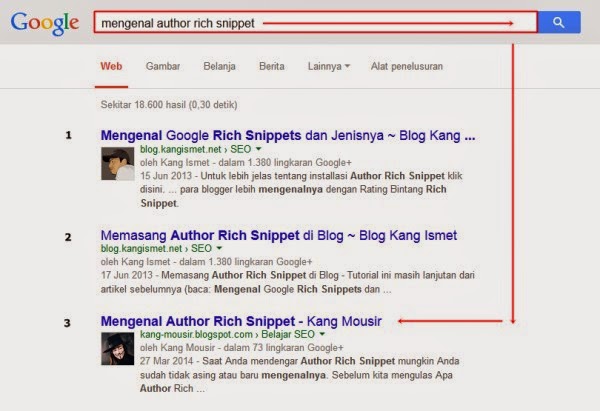
Dengan artikel berkualitas dan komentar yang relevan bisa membuat artikel Anda berada di halaman pertama Google. Komentar yang relevan yang bagus adalah adanya interaksi tanya jawab antara pengunjung dan author. Berikut adalah contoh dari artikel yang memiliki komentar relevan dan mampu berada di halaman pertama google untuk keyword "Mengenal Author Rich Snippet".

Artikel Berkualitas dan Komentar Relevan

Keyword

Keyword
Dengan komentar relevan pada artikel yang Anda tulis akan menjadi boomerang untuk menjadi nomor satu di Google. Kenapa ? alasannya adalah komentar yang relevan bisa menjadi keyword sehingga memungkinkan pengunjung melirik artikel Anda, maka mulai dari sekarang jangan SEPELEKAN komentar. Untuk membuktikan isi komentar bisa menjadi keyword berikut adalah hasil riset yang Saya lakukan.

Komentar Relevan

Link Pada Komentar

Anchor Link
Matt Cutts mengeluarkan sebuah video tentang pembahasan link pada komentar. Matt Cutts mengatakan jika berkomentar pada sebuah blog hendaklah gunakan  Profil Google dan jangan gunakan link atau URL bila tidak ingin blog Anda dan yang dikomentari dianggap SPAM.

Bagaimana dengan menaruh link pada isi komentar ? Pasti semua orang sudah tahu dengan menautkan link aktif pada komentar adalah tindakan SPAM jadi wajib untuk dihapus. Untuk lebih lengkapnya silakan Anda baca artikel +Adhy Suryadi pada Matt Cutts Kembali Berbicara Tentang Komentar Pada Blog.

Jika terdapat sebuah blog dengan banyak outbound link yang datang dari komentar, ini akan berakibat buruk pada kesehatan blog. Dan lebih parahnya lagi blog akan disingkirkan dari SERP bahkan dibanned.

Cara Follow Blog Dengan Cepat

Follow
Mengikuti blog sebenarnya bisa dilakukan dengan menggunakan widget follower pada blogger, namun cara tersebut sangat tidak efektif. Oleh karena itu pada blogger juga sudah di sediakan alat untuk follow blog dengan cepat.

Alat ini ada pada bagian bawah dasbor blogger Anda, tepatnya pada bagian atas daftar bacaan. Pada bagian tersebut ada menu Tambahkan.

Cara Cepat Follow Blog

1. Silakan masuk pada akun blogger Anda di https://www.blogger.com/
2. Kemudian pilih menu Tambahkan untuk follow blog pada bagain bawah dasbor blogger Anda


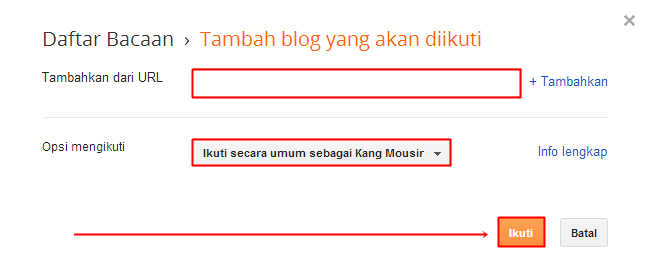
3. Selanjutkan akan muncul window baru, silakan Anda Tambahkan dari URL dengan URL yang ingin Anda ikuti
Tambahkan Blog
4. Lalu klik Ikuti untuk mengikuti


Sekarang dengan Alat ini Anda bisa follow blog sesuka Anda ;)

Cara Menampilkan Menu Penghasilan Pada Blogger

Menu Penghasilan pada blogger adalah menu yang berisi pengaturan untuk iklan Google Adsense pada blog. Sebenarnya iklan PPC masih banyak selain Google Adsense, seperti IdBlogNetwork, Yllix Media, Chitika, Bidvertiser, Adsense Camp dan masih banyak lagi. Namun, dari PPC iklan tersebut iklan Google Adsense lah yang paling banyak digemari.

Oleh karena itu untuk mendaftarkan Google Adsense melalui blogger harus ada Menu Penghasilan untuk mendaftarkan blog Anda via Blogger. Maka, dalam artikel ini Saya akan memberikan cara menampilkan menu penghasilan pada blogger.

Menampilkan Menu Penghasilan/Earnings

1. Silakan masuk pada akun blogger Anda di https://www.blogger.com/
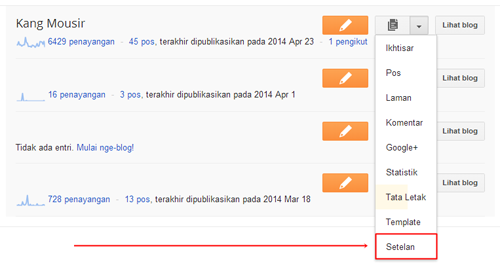
2. Kemudian masuk pada menu Setelan

Setelan Blog
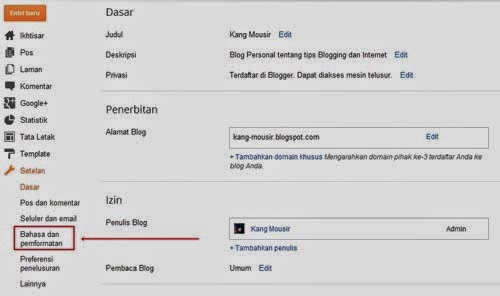
3. Selanjutnya Anda pilih menu Bahasa dan Pemformatan untuk mengatur bahasa

Bahasa dan Pemformatan
4. Selanjutnya pilih pada menu Bahasa untuk merubahnya.

Bahasa
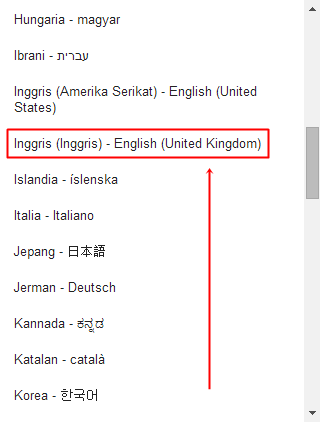
5. Rubah bahasa menjadi bahasa Inggris, silakan Anda pilih salah satu bahasa Inggris ( UK ) atau Inggris ( USA ).
Bahasa Inggris
6. Silakan Anda Simpan, selanjutnya muat ulang halaman tersebut
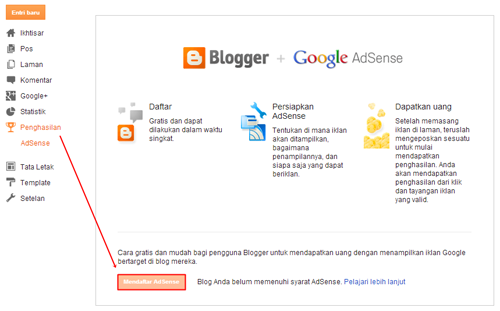
7. Setelah dimuat ulang makan akan muncul Menu Penghasilan seperti gambar dibawah ini

Menu Penghasilan
Sekarang Menu Penghasilan sudah muncul pada blog Anda, untuk mendaftar Google Adsense silakan pilih Mendaftar Adsense untuk mendaftar.

Cara Menghapus Akun Facebook Secara Permanen

Logo Facebook
Facebook adalah salah satu sosial media yang paling banyak digunakan selain twitter. Hampir semua kalangan dari mulai anak - anak , remaja sampai orang tua pun sudah memilik akun facebook. Namun bagaimana jika facebook yang Kita gunakan ingin dihapus karena ada sesuatu hal.

Oleh karena itu perlu bagi Kita untuk menghapus akun facebook Kita selamanya. Kita juga bisa menonaktifkan akun sementara pada pengaturan di facebook, namun bagaimana menghapus facebook secara permanen, baca ;)

Cara Menghapus Akun Facebook Selamanya

1. Silakan Anda masuk dahulu pada akun facebook di https://www.facebook.com/
2. Kemudian klik link Hapus Akun Facebook
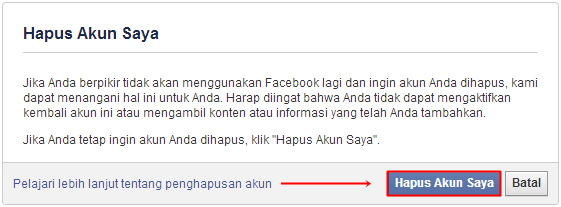
3. Anda akan masuk pada halaman Facebook, klik Hapus Akun Saya.

Hapus Akun Saya
4. Lalu Anda akan diperintahkan untuk mengisi verifikasi kata dan masukan password, silakan Anda isi sesuai dengan data yang ada.

Verifikasi Kata Facebook
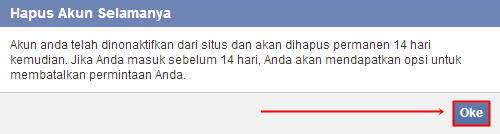
5. Selanjutnya akan muncul notifikasi lagi, klik Oke untuk menghapus akun selamanya.

Hapus Akun Selamanya

Sekarang akun Anda telah terhapus, tapi akun akan benar - benar terhapus secara permanen setelah 14 hari. Jadi selama waktu itu jangan lakukan perubahan apapun pada akun facebook yang akan dihapus ;)

Cara Cepat Menambah Follower Twitter

Logo Twitter
Twitter adalah salah satu Sosial Media yang paling banyak digemari. Berbeda dengan Facebook, Twitter memiliki gengsi lebih tinggi saat akun yang Anda punya memiliki follower yang banyak. Oleh karena itulah Saya menulis artikel ini, alat yang digunakan dinamakan Auto Follower.

Sebenarnya banyak sekali website penyedia auto follower, tak ada salahnya jika mencoba yang satu ini karena Saya rasa aman. Kelebihannya juga auto follower ini adalah saat akun Anda mendapat follower orang yang Anda ikuti juga tidak bertambah atau hanya sedikit :D. Untuk mempermudah aktivitas twitteran Anda silakan gunakan juga 28 Shortcut Keyboard Bagi Pecinta Twitter. ;)

Menambah Follower Twitter Dengan Auto Follower

1. Silakan masuk dahulu pada akun twitter Anda di https://twitter.com/
2. Selanjutnya Anda buka Auto Follower
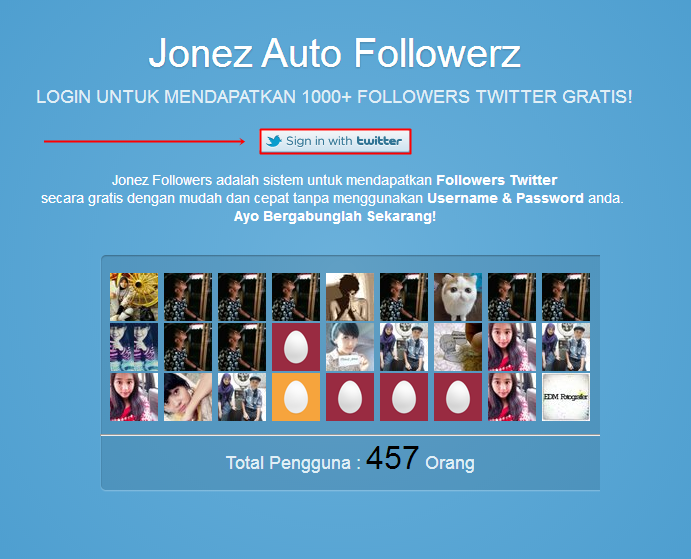
3. Setelah Anda masuk pada website tersebut silakan klik tombol Sign In With Twitter.
Auto Follower
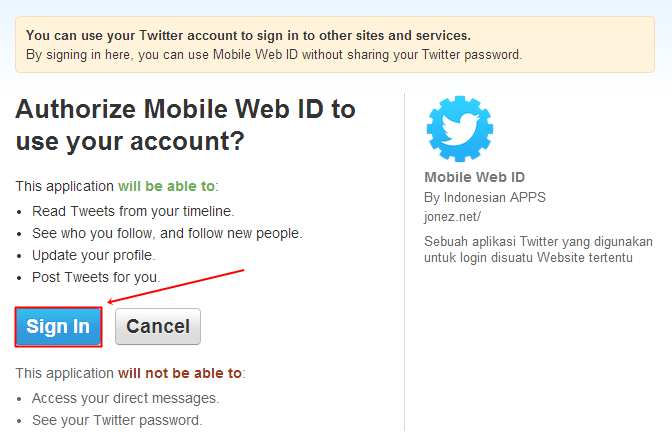
4. Kemudian Anda akan masuk pada Authorize App untuk menyetujui penggunaan aplikasi, untuk menyetujuinya klik Sign In.

Authorize Aplication
5. Kemudian Anda akan kembali pada website Auto Follower, pada website tersebut akan tampil data dari akun twitter Anda. Untuk mendapatkan follower silakan klik Dapatkan Follower.

Dapatkan Follower Twitter
6. Untuk mendapatkan follower lebih banyak lagi silakan Anda klik Dapatkan Follower  secara berulang - ulang, data follower twitter yang masuk akan muncul pada website tersebut.
Download APK for Fun Android Apps Games © 2014. All Rights Reserved.
, Powered By Blogger