Like Yeah

Cara Menjadikan Laptop Sebagai Wifi Hotspot di Windows 10

Cara Sharing Koneksi Wifi di Windows 10 - Bagi kalian para pengguna Windows 10, Windows 10 memiliki fitur tersembunyi yang mengizinkan kita untuk membuat Wi-Fi Hotspot Sendiri.

Hal ini bisa di gunakan untuk membagi koneksi wifi yang kalian punya, mungkin agan semua hanya mempunyai satu hak akses atau satu username dan password untuk mengakses wifi, nah wifi yang sudah terkoneksi ke Laptop agan tadi bisa di sharing atau di bagi lagi ke perangkat lain seperti Laptop dan smartphone, dengan kata lain, laptop agan sudah menjadi Wifi Hostpot yang bisa di gunakan oleh perangkat lain yang terkoneksi ke laptop agan.

Fitur Hotspot Windows 10 ini sebenarnya adalah fitur tersembunyi sehingga kita tidak akan menemukan aplikasi bawaan windows untuk menyalakan atau mematikan Wi-Fi hotspot pada Windows 10. Namun ada beberapa trik yang bisa kita lakukan untuk menggunakan fitur tersebut. kalian bisa menggunakan Command Prompt dan Software dari pihak ketiga, seperti MyPublicWifi atau Connectify.


Menggunakan Command Prompt

1. Klik Kanan pada Start Menu, lalu pilih Command Prompt (Admin)
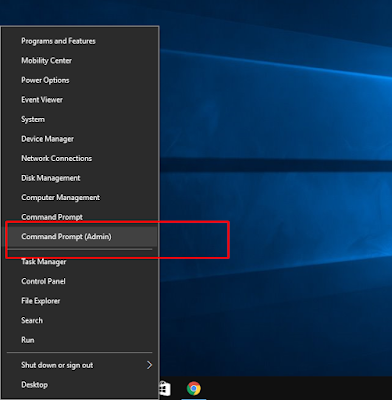
Cara Menjadikan Laptop Sebagai Wifi Hotspot di Windows 10


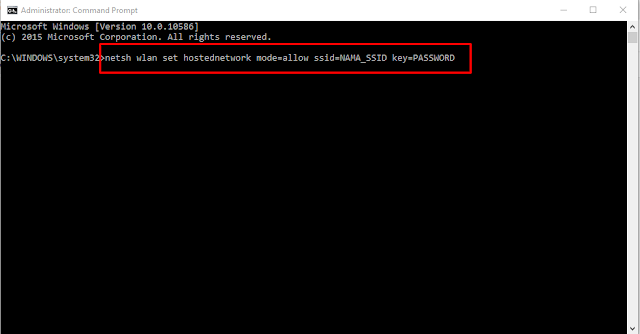
2. Setelah Command Prompt terbuka paste kan Kode berikut
netsh wlan set hostednetwork mode=allow ssid=NAMA_SSID key=PASSWORD
ganti NAMA_SSID dan PASSWORD sesuai keinginan agan, untuk password minimal harus ada 8 karakter

Cara Menjadikan Laptop Sebagai Wifi Hotspot di Windows 10 


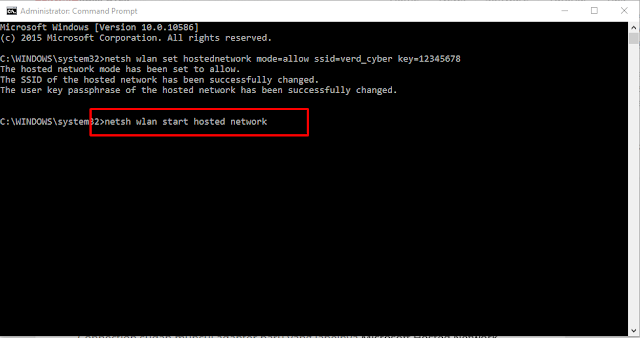
3. Jalankan hostednetwork nya dengan perintah berikut ini
netsh wlan start hosted network
Cara Menjadikan Laptop Sebagai Wifi Hotspot di Windows 10

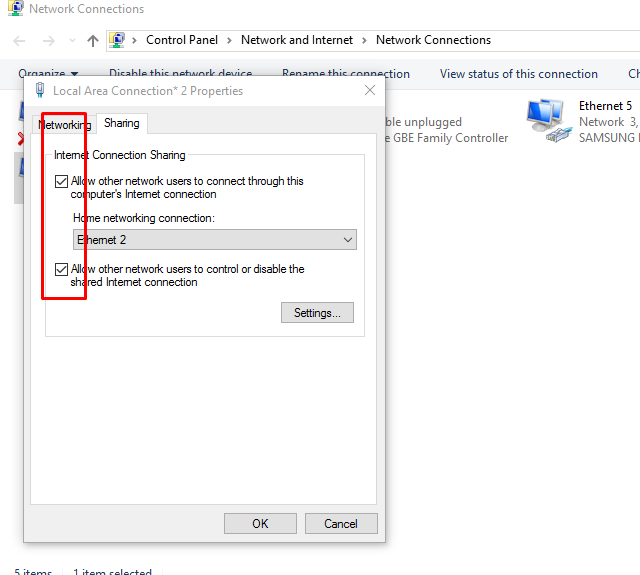
4. Sharing Koneksi melalui virtual hosted network
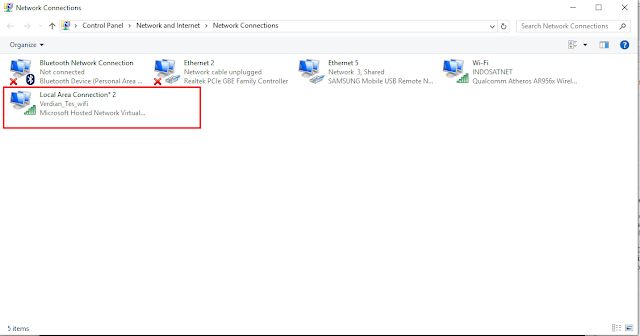
pilih Control Panel\Network and Internet\Network Connections
Cara Menjadikan Laptop Sebagai Wifi Hotspot di Windows 10
Klik kanan pada Virtual Hosted network, pilih sharing
Cara Menjadikan Laptop Sebagai Wifi Hotspot di Windows 10

Selesai, Sekarang laptop kalian sudah menjadi Portable wifi Hotspot. Silahkan koneksikan perangkat kalian ke virual network yang sudah di buat tadi, jika cara ini masih belum berhasil, kalian bisa menggunakan aplikasi pihak ketiga, seperti myPublicWifi untuk membuat virtual hosted network

Menggunakan MyPublicWifi

1. Silahkan download myPublicWifi terlebih dahulu, silahkan cari sendiri di google ya.

2. Setelah itu Setting MyPublicWifi Seperti gambar dibawah ini

Cara Menjadikan Laptop Sebagai Wifi Hotspot di Windows 10

  • Isi SSID dengan Nama Jaringan yang nantinya agan gunakan, isi terserah sesuai keinginan agan
  • Isi Network Key dengan Password wifi yang ingin agan gunakan juga, yang ini juga terserah mau diisi apa, dengan syarat pamjang karakter password minimal 8 karakter
  • Kemudian pilih jaringan yang ingn agan sharing atau bagi
  • Terakhir pilih start untuk menghidupkan virtual Network Hosted agan

Mempercepat Koneksi Internet dan Kinerja komputer

Mempercepat Koneksi Internet dan Kinerja komputer


Koneksi Internet yang cepat serta kinerja komputer yang hebat memang menjadi dambaan semua orang, terlebih pada era digital ini, semua aktifitas manusia tidak dapat dipungkiri lagi bahwa selalu berkaitan dengan teknologi, koneksi internet dan komputer, pada kesempatan kali ini saya akan kembali membagikan sedikit tips dan trik Untuk mempercepat koneksi internet serta kinerja komputer, karena koneksi internet yang kencang tanpa di imbangi dengan kinerja komputer yang hebat akan sia-sia saja, kalau boleh curhat, ini sebenarnya adalah artikel pertama saya sejak saya mulai pertama ngeblog yang saya rewrite lagi haha, langsung saja berikut adalah Tips Mempercepat Koneksi Internet dan Kinerja komputer

Mempercepat Koneksi Internet dan Kinerja komputer

1. cara mempercepat koneksi internet di PC

1. Klik Start
2. Klik Control Panel
3. Pilih Network & Internet Connection
4. Klik Network Connection
5. Klik Kanan Local Area Connection pilih Properties
6. Pilih Internet Protocol (TCP/IP) lalu Klik Properties
7. Klik Use Following DNS Server
8. Isi Preferred DNS Server dengan angka : 208.67.222.222
9. Isi Alternate DNS Server dengan angka : 208.67.220.220
10.Klik OK

2. Cara mempercepat kinerja komputer


1. Mempercepat startup dengan mematikan program yang tidak perlu.

Langkah Pertama yang bisa anda lakukan Untuk Mempercepat kinerja komputer terutama saat pertama kali menghidupkan adalah dengan mematikan Starup Program-program yang tidak perlu dan hanya membebani kinerja dari memori komputer kita,

Masuk ke Start => Run => Ketikkan msconfig =>P ada tab Startup, Kosongkan cecklist program yang tidak perlu => Restart

2. Hindari Pemakaian widget desktop yang berlebihan

Selanjutanya agar komputer kita terasa lebih ringan, dan mengurangi beban dari Memori Kita bisa mematikan atau mendisable widget2 penting di desktop kita seperti jam, kalender, slideshow  atau yang lainnya serta menghindari memakai tema-tema komputer yang dapat memberatkan kinerja Komputer terutama RAM.

3. Matikan visual effect

cara yang ketiga yaitu mematikan Visual efect dari tema yang kita pakai, caranya sangat mudah yaitu
Klik kanan My Computer => Pilih Properties => Advance => Visual effects => Cecklist yang tidak perlu

4. Atur virtual memory, lebih besar lebih baik.

Trik ini sepertinya hanya berguna untuk komputer denagn OS windows xp saja, karena saat saya mempraktikkan menggunakan Komputer dengan OS windows 7 tidak ada perubahan yang begitu berarti, untuk para pengguna OS windows XP anda bisa mencobanya,

Caranya, Klik kanan My Computer => Advance => Klik Change pada pilihan virtual memory dan isi angka pada virtual memori sesuai kebutuhan anda.

6. Gunakan thema windows classic jika perlu, karena thema windows classic sangat ringan.

Untuk cara yang berikut ini saya rasa sangat efektif untuk mempercepat kinerja komputer kita, karena tema windows classic sangatlah ringan dan tanpa visual efek yang bisa membuat ram kita bekerja lebih keras lagi

7. Lakukan defragment secara berkala.

Lakukanlah disk defragment secara berkala, untuk menata direktori dan menambah space dalam hardisk kalian, caranya sangat mudah yaitu

Start => Program => Accesories => System Tools => Disk defragment, pilih disk yang akan di defrag dan tunggu hingga proses selesai.

3. cara mempercepat koneksi internet via hotspot atau wifi

1. buka note pad
2. Kemudian tinggal ketikan ping google.com -t
3. Kemudian tinggal save as dengan type file " All Files "
4. Kemudian beri nama dengan nama " PINGX.BAT ".
5. Nah selesai. Untuk menjalankan filenya tinggal klik 2x pada file PINGX.BATnya.

Untuk Cara mempercepat koneksi wifi yang lebih lengkap bisa di lihat di postingan saya sebelumnya yaitu Cara mempercepat koneksi wifi

4. cara mempercepat loading web browser hp

agar koneksi internet hp kita lebih normal dan cepat, lebih baik jika kita membersihkan cache,cookies dan history secara berkala, langsung aja caranya yaitu:

1. buka pengaturan
2. pilih browser options
3. clear cookies => ok
4. clear cache => ok

untuk Info selengkapnya mengenai Cara mempercepat koneksi Internet pada HP silahkan baca Artikel Saya Yang sebelumnya, Cara mempercepat koneksi internet pada HP

Mempercepat Koneksi Internet dan Kinerja komputer


Mungkin cukup sekian Sedikit Tips Tentang bagaimana Cara Mempercepat Koneksi Internet dan Kinerja komputer yang bisa saya ampaikan, Semoga Bermanfaat dan terima kasih banyak :)

Download Netcut 3.0 Terbaru Full Version

Download Netcut 3.0 Terbaru Full Version - Pada kesempatan kali ini, saya akan membagikan sebuah software kecil, ringan tapi mempunyai manfaat manfaat yang sangat luar biasa, khususnya bagi para penjelajah dunia maya dengan speed koneksi internet dibawah rata-rata, karena software yang satu ini mempunyai kemampuan untuk meningkatkan kecepatan koneksi intrenet secara tidak langsung, dengan cara memutus koneksi internet yang digunkan orang lain dalam satu jaringan yang sama, semisal jaringan LAN atau Warnet dan Wifi Area, jadi ketika anda berada di warnet ataupun hotspot area tiba-tiba anda dipusingkan dengan speed internet yang sangat lambat, maka anda tinggal menggunakan software Netcut 3.0 Terbaru Full Version ini untuk meningkatkan kecepatan koneksi internet anda, 

software yang satu ini didesain sangat minimalis dengan ukuran yang sangat kecil dan mempunyai User Interface yang sangat baik, sehingga sangat mudah di gunakan bahkan untuk orang awam sekalipun, selain utuk mempercepat koneksi internet anda pribadi, sofware ini juga memiliki efek samping lain, yakni bisa menyebabkan permusuhan dan perpecahan dikalangan umat manusia sesama pengguna internet, jadi saya himbau agar menggunakan software ini sewajarnya saja jangan berlebihan, dan gunakan di saat anda benar-benar membutuhkannya, agar orang lain juga bisa tetap menggunakan haknya sebagai manusia untuk menikmati internet, ya langsung saja bagi yang ingin menDownload Netcut 3.0 Terbaru Full Version ini bisa di download di situs resminya 

Cara Menggunakan Netcut 3.0 Terbaru Full Version

Download Netcut 3.0 Terbaru Full Version

Cara menggunakan netcut 3.0 ini sangatlah mudah, setelah anda mendownload software ini, lalu tinggal anda ekstrak dan jalan kan seperti biasa, untuk memutus koneksi internet cara nya yaitu, seleksi ip Adress komputer yang ingin anda matikan koneksi internetnya, mulai dari nomor 3 dari atas sampai kebawah, jangan memilih ip adress nomor satu dan 2, karena itu adalah ip adress anda dan server, untuk lebih jelasnya silahkan lihat gambar dibawah, setelah itu pilih "cut off" di bagian atas untuk mematikan koneksi, dan pilih resume untuk memulihkan koneksi seperti semula

cara menggunakan netcut

Sekian sedikit tutuorial singkat tentang Cara menggunakan Netcut 3.0 terbaru full version jika ada pertanyaan mengenai semua tutorial-tutorial yang saya berikan silahkan tulis di kotak komentar atau hubungi fb admin leader blog ini, VERDIAN DZIL QURNAINI. special thanks to, kamu, iya kamu :v.

baca juga

Cara Mempercepat Koneksi Wifi

cara mempercepat koneksi wifi - pada kesempatan kali ini, saya selaku admin dari Trik Internet dan Komputer Terbaru akan memberikan sedikit trik bagaimana cara mempercepat koneksi wifi, sebelumnya saya minta maaf karena saya jarang update trik di blog ini, dikarenakan admin sedang sibuk mempersiapkan diri untuk menghadapi UJIAN NASIONAL.

yap, langsung saja, bagi para netter yang suka menghabiskan waktunya untuk menjelajah dunia maya, browsing dan downloading pastinya tidak terlepas dengan jaringan internet, tapi pada kenyataanya koneksi internet diindonesia adalah salah satu koneksi internet dengan kecepatan paling lambat di dunia, tapi jangan khawatir, disini saya akan memberikan trik bagaimana cara mempercepat koneksi internet, khususnya jaringan nirkabel atau biasa di sebut WIFI 

meski tidak bisa bertambah sampai puluhan gigabytes per second tapi saya rasa trik ini sudah cukup untuk menambah kecepatan koneksi dibanding dengan cara biasa, cara ini sudah saya praktikkan sendiri dan berhasil, sebenarnya cara ini bisa diterapkan pada jaringan LAN warnet, yang ingin mencoba, silahkan disimak cara mempercepat koneksi wifi berikut,

Mempercepat Koneksi Wifi


1. Matikan program yang tidak perlu, terutama program-program atau aplikasi besar yang memakan banyak RAM

2. Gunakan cara berikut
1. buka note pad
2. Kemudian tinggal ketikan ping google.com -t
3. Kemudian tinggal save as dengan type file " All Files "
4. Kemudian beri nama dengan nama " PINGX.BAT ".
5. Nah selesai. Untuk menjalankan filenya tinggal klik 2x pada file PINGX.BATnya.

3. Ganti internet protocol laptop anda
1. Klik Start
2. Klik Control Panel
3. Pilih Network & Internet Connection
4. Klik Network Connection
5. Klik Kanan Local Area Connection pilih Properties
6. Pilih Internet Protocol (TCP/IP) lalu Klik Properties
7. Klik Use Following DNS Server
8. Isi Preferred DNS Server dengan angka : 208.67.222.222
9. Isi Alternate DNS Server dengan angka : 208.67.220.220
10.Klik OK

4. Gunakan Netcut
Cara ini sangat saya rekomendasikan, bagi yang ingin mempercepat koneksi internetnya secara instan, karena hanya dengan menginstal sofware NETCUT dan mengoprasikannya, maka koneksi internet kita akan menjadi cepat seketika, bagi yang belum punya softwarenya, silahkan download disisini, download netcut.

Ya mungkin sekian dulu, trik bagaimana cara mempercepat koneksi wifi yang bisa saya berikan, jika ada kurang lebihnya, saya mohon maaf dan terima kasih, 


saya juga mohon doa kalian semua, semoga saya bisa melaksanakan UJIAN NASIONAL sma tahun 2014 ini dengan sukses, mendapat danem yang memuaskan, serta berhasil diterima di perguruan tinggi nasional pilihan saya, amiin.

Update : Alhamdulillah Admin Sudah Lulus SMA :v

Baca juga
Trik Unik Facebook terbaru
Tutorial H*cking Pemula
Trik unik komputer (update)

cara mempercepat loading operamini hp

cara mempercepat loading operamini hp

cara mempercepat loading operamini hp - pada kesempatan kali ini admin mau kasih trik cara mempercepat loading operamini hp, sebenarnya ada banyak trik yang bisa dipakai seprti postingan admin sebelumnya bisa dilihat di sini, dan kali ini admin mau ngasih lagi cara lain, yaitu dengan cara mengganti servernya dengan server turbo, dijamin langsung wuzzz, saya sudah mencobanya sendiri,
o ya, ini hanya untuk operamini handler saja, yang bisa diedit servernya, jika belum punya silahkan download, digoogle banyak

pada kesempatan kali ini admin mau kasih trik cara mempercepat loading operamini hp, sebenarnya ada banyak trik yang bisa dipakai seprti postingan admin sebelumnya bisa dilihat di sini, dan kali ini admin mau ngasih lagi cara lain, yaitu dengan cara mengganti servernya dengan server turbo, dijamin langsung wuzzz, saya sudah mencobanya sendiri,
o ya, ini hanya untuk operamini handler saja, yang bisa diedit servernya, jika belum punya silahkan download, digoogle banyak
cara mempercepat loading operamini hp
caranya buka operamini kalian, lalu pilih pengaturan => handler menu, nah disitu kan ada http server, ganti saja url yang ada di http server tersebut dengan server turbo sebagai berikut,

  • http://labs1-turbo.beta.opera- mini.net/8.8.8.8/8.8.4.4:80
  • http://turbo-1.beta.opera- mini.net/8.8.8.8/8.8.4.4:80
  • http://turbo.beta.opera-mini.net/8.8.8.8/8.8.4.4:80
  • http://global-turbo-1-lvs- usa.beta.opera-mini.net/8.8.8.8/8.8.4.4:80
  • http://turbo-1.beta.opera- mini.net/8.8.8.8/8.8.4.4:80
  • http://mozilla.mini.turbo.beta.net/8.8.8.8/8.8.4.4:80
mungkin cukup sekian tutorial cara mempercepat loading operamin yang bisa saya sampaikan, jika ada kurang lebihnya saya mohon maaf yang sebesarnya, internet yang kencang memang dambaan semua orang, karena internet di indonesia sangatlah lambat, maka pintar-pintarnya kita dalam mencari informasi dan mecari celah yang bisa kita manfaatkan 

silahkan pilih salah satu, bisa dicoba satu per satu mana yang paling cepat, hehe, sekian semoga bermanfaat, jika ada pertanyaan silahkan hubungi admin, bisa lewat fb verdian dzil qurnaini

Cara Mempercepat Loading Operamini Via HP

Cara Mempercepat Loading Operamini Via HP - Bagi pengguna hp java, tentu tidak asing dengan operamini kan, apakah kalian sering mengalami kelemotan pada operamini yang kalian pakai, tentu menjengkelkan apalagi bagi yang galau2, tentunya akan tambah galau ketika saat asyik-asyik browsing atau fban tiba2 operamini kita ngadat, haha…

Tenang saja, pada postingan kali ini saya akan menshare bagaimana  Cara mempercepat loading operamini via hp, langsung simak

Cara Mempercepat Loading Operamini Via HP

1. Pastikan anda mempunyai pulsa, haha :D
2. Buka operamini kalian
3. Pada address bar, (yang ada tulisan www.) tulislah about:config
4. Tekan ok
5. Setelah itu, akan muncul beberapa menu, nah langsung saja ganti sema tulisan yes menjadi no
6. Selain itu ubah angka loading timeout yang tadinya 60, ganti menjadi 3600
7. Ketik save
8. Rasakan perubahannya

CARA MEMPERCEPAT LOADING OPERAMINI VIA HP


Selain cara diatas ada satu cara lain, yaitu mengaktifkan operamini turbo, langsung simak
1. Buka operamini seperti biasa
2. Pada address bar ketiklah www.opera.com/portal/turbo
3. Klik ok
4. Nah, fitur operamini turbo kalian telah diaktifkan

Nb: kegunaaan operamini turbo yaitu untuk mempercepat koneksi internet operamini kalian dijaringan yang lemot.

Nah sekian postingan Cara mempercepat loading operamini via hp hari ini, semoga bermanfaat bagi kalian, share jika bermanfaat. Jika ada pertanyaan lain silahkan isi di post coment, atau hubungi  Fb admin: www.facebook.com/verdian.madridista

Cara Mempercepat Koneksi Internet dan Kinerja komputer

Mempercepat Koneksi Internet dan Kinerja komputer


Koneksi Internet yang cepat serta kinerja komputer yang hebat memang dambaan semua orang, terlebih pada era digital ini, semua aktifitas manusia tidak dapat dipungkiri lagi bahwa selalu berkaitan dengan teknologi, koneksi internet dan komputer, pada kesempatan kali ini saya akan kembali membagikan sedikit tips dan trik Untuk mempercepat koneksi internet serta kinerja komputer, karena koneksi internet yang kencang tanpa di imbangi dengan kinerja komputer yang hebat akan sia-sia saja, kalau boleh curhat, ini sebenarnya adalah artikel pertama saya sejak saya mulai pertama ngeblog yang saya rewrite lagi haha, langsung saja berikut adalah Tips Mempercepat Koneksi Internet dan Kinerja komputer

Cara Mempercepat Koneksi Internet dan Kinerja komputer

1. cara mempercepat koneksi internet di PC

1. Klik Start
2. Klik Control Panel
3. Pilih Network & Internet Connection
4. Klik Network Connection
5. Klik Kanan Local Area Connection pilih Properties
6. Pilih Internet Protocol (TCP/IP) lalu Klik Properties
7. Klik Use Following DNS Server
8. Isi Preferred DNS Server dengan angka : 208.67.222.222
9. Isi Alternate DNS Server dengan angka : 208.67.220.220
10.Klik OK

2. Cara mempercepat kinerja komputer


1. Mempercepat startup dengan mematikan program yang tidak perlu.
Masuk ke Start => Run => Ketikkan msconfig =>P ada tab Startup, Kosongkan cecklist program yang tidak perlu => Restart

2. Jangan mamakai widget desktop yang tidak perlu
seperti jam, atau yang lainnya serta memakai tema-tema komputer yang dapat memberatkan konerja komponen terutama RAM dan CPU komputer.

3. Matikan visual effect
Klik kanan My Computer => Pilih Properties => Advance => Visual effects => Cecklist yang tidak perlu

4. Atur virtual memory, lebih besar lebih baik.
Caranya, Klik kanan My Computer => Advance => Klik Change pada pilihan virtual memory.

6. Gunakan thema windows classic jika perlu, karena thema windows classic sangat ringan.

7. Lakukan defragment secara berkala.
Start => Program => Accesories => System Tools => Disk defragment, kemudian ikuti langkah selanjutnya.

3. cara mempercepat koneksi internet via hotspot atau wifi

1. buka note pad
2. Kemudian tinggal ketikan ping google.com -t
3. Kemudian tinggal save as dengan type file " All Files "
4. Kemudian beri nama dengan nama " PINGX.BAT ".
5. Nah selesai. Untuk menjalankan filenya tinggal klik 2x pada file PINGX.BATnya.

Untuk Cara mempercepat koneksi wifi yang lebih lengkap bisa di lihat di postingan saya sebelumnya yaitu Cara mempercepat koneksi wifi

4. cara mempercepat loading web browser hp

agar koneksi internet hp kita lebihnormaldan cepat, lebih baik jika kita membersihkan cache,cookies dan history secara berkala, langsung aja caranya yaitu:
1. buka pengaturan
2. pilih browser options
3. clear cookies => ok
4. clear cache => ok


Mungkin cukup sekian Sedikit Tips Tentang bagaimana Cara Mempercepat Koneksi Internet dan Kinerja komputer yang bisa saya ampaikan, Semoga Bermanfaat dan terima kasih banyak :)
Download APK for Fun Android Apps Games © 2014. All Rights Reserved.
, Powered By Blogger